Smarters Player Pro einrichten auf Android & Fire TV
Inhaltsverzeichnis
Smarters Player Pro einrichten (Android, Android TV & Fire TV)
Smarters Player Pro ist ein IPTV-Player, der auf eine schnelle Anmeldung und eine klare Aufteilung der Inhalte ausgelegt ist.
Nach dem Login werden Live-TV, Filme und Serien in getrennten Bereichen angezeigt.
Die App stellt selbst keine Inhalte bereit. Du meldest dich mit den Zugangsdaten deines Anbieters an.
In dieser Anleitung zeige ich dir, wie du Smarters Player Pro über Xtream Codes einrichtest und direkt nutzen kannst.
Die benötigten Zugangsdaten findest du in unserem Kundenportal.
👉 Zum Kundenportal
Welche Login-Methode wird genutzt?
Smarters Player Pro arbeitet mit der Xtream Codes API.
Diese Login-Methode lädt alle verfügbaren Inhalte automatisch und ordnet sie korrekt zu.
Eine manuelle M3U-Playlist ist bei Smarters Player Pro nicht erforderlich.
Schritt 1: Login auswählen
Starte Smarters Player Pro nach der Installation.
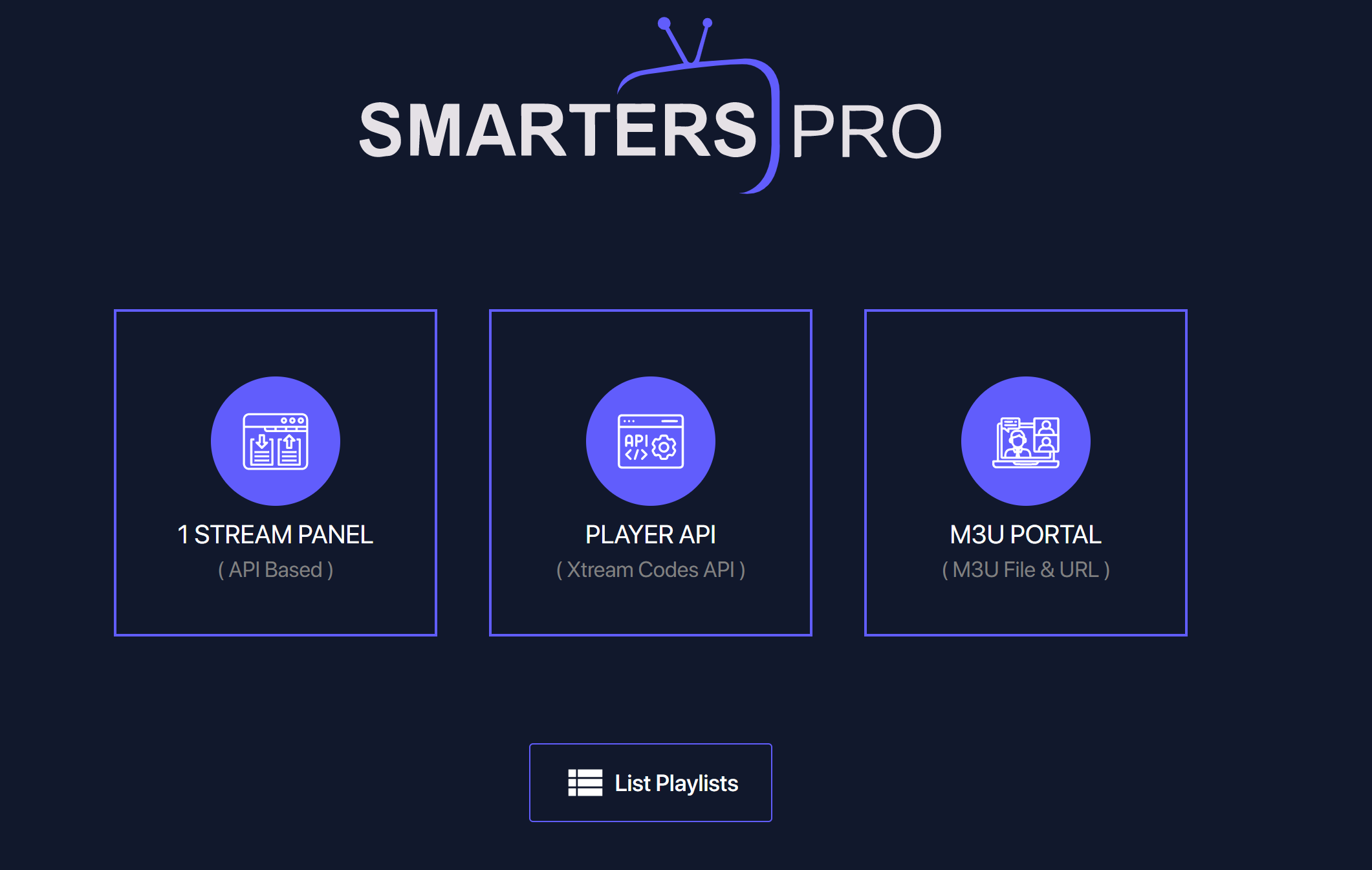
Auf dem Startbildschirm wählst du Login mit Xtream Codes API.
Damit legst du eine neue Verbindung zu deinem Anbieter an.
Schritt 2: Zugangsdaten eintragen
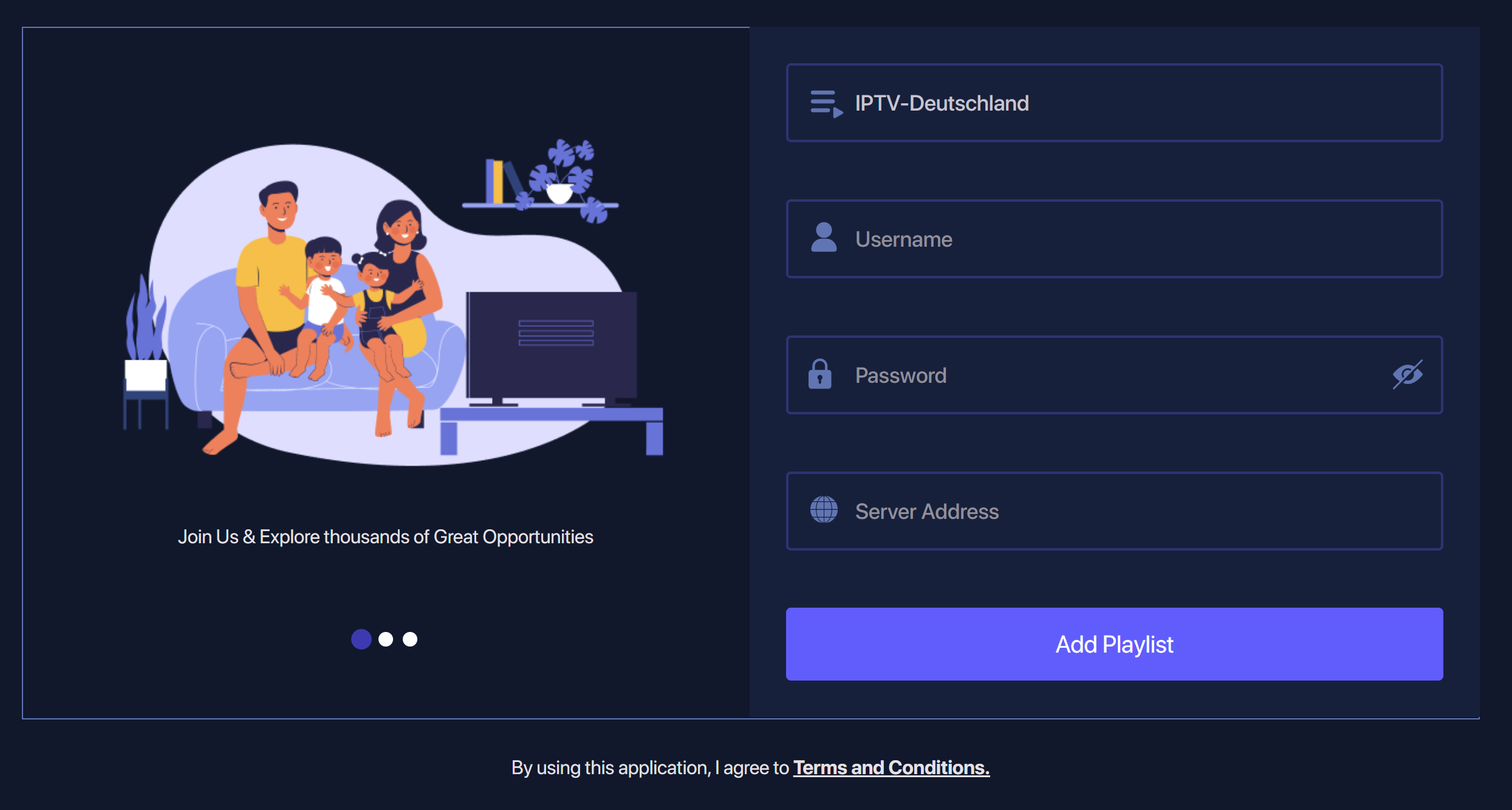
Trage nun die Daten aus unserem Kundenportal ein:
- Name
Frei wählbar, zum Beispiel IPTV-Deutschland - Benutzername
- Passwort
- Server Adresse
Alle Angaben findest du gesammelt im Kundenportal.
👉 Zum Kundenportal
Bestätige die Eingaben mit Add Playlist.
Schritt 3: Inhalte laden
Nach dem Login lädt Smarters Player Pro die verfügbaren Inhalte.
Dieser Vorgang dauert in der Regel nur wenige Sekunden.
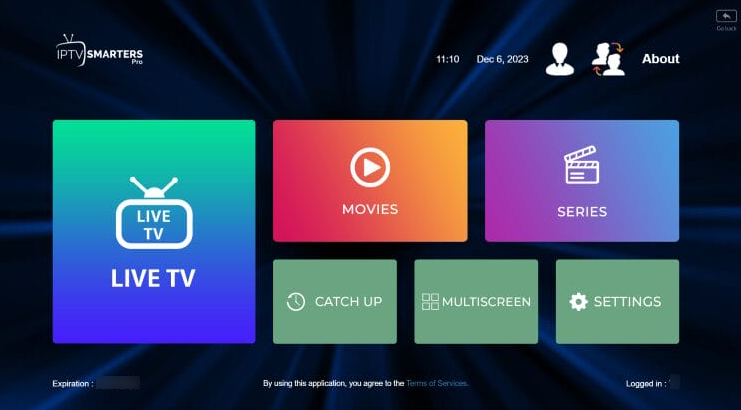
Anschließend stehen dir folgende Bereiche zur Verfügung:
- Live TV
- Movies
- Series
- Catch Up, falls vom Paket unterstützt
Hinweise zur Nutzung von Smarters Player Pro
Smarters Player Pro zeigt Inhalte erst an, nachdem der Login vollständig abgeschlossen ist. Während des Ladevorgangs kann der Bildschirm kurz leer bleiben.
Filme und Serien erscheinen nur, wenn sie in deinem gebuchten Paket enthalten sind. Die Verfügbarkeit kannst du jederzeit im Kundenportal prüfen.
Bei einer falsch eingegebenen Server Adresse kann keine Verbindung hergestellt werden. In diesem Fall sollten die Angaben im Kundenportal erneut überprüft und übernommen werden.
Für eine stabile Wiedergabe empfiehlt sich eine kabelgebundene Internetverbindung oder ein stabiles 5-GHz-WLAN.
Häufige Fragen zu Smarters Player Pro
Kann ich mehrere Playlists in Smarters Player Pro anlegen?
Ja, Smarters Player Pro unterstützt mehrere Logins. Jeder Login wird als eigene Playlist gespeichert.
Werden Senderlogos automatisch geladen?
Ja, Logos werden automatisch geladen, sofern sie vom Anbieter bereitgestellt werden.
Warum dauert das erste Laden länger?
Beim ersten Login werden Sender, Kategorien und Inhalte vollständig synchronisiert. Danach startet die App deutlich schneller.
Kann ich die App auf Smartphone und TV nutzen?
Smarters Player Pro ist für verschiedene Plattformen verfügbar. Die gleichzeitige Nutzung hängt vom gebuchten Tarif ab.
Unterstützt Smarters Player Pro Untertitel oder Audiospuren?
Untertitel und zusätzliche Tonspuren werden unterstützt, sofern sie für den jeweiligen Inhalt vorhanden sind.
War dieser Artikel hilfreich?
Haben Sie noch Probleme?
Unser Support-Team steht Ihnen jederzeit zur Verfügung.