TiviMate installieren & einrichten: Fire TV Stick, Android TV, Playlist & EPG
Inhaltsverzeichnis
Kurz beantwortet: TiviMate ist ein IPTV-Player für Android TV, Google TV und Fire TV (mit Fire OS). So kannst du TiviMate einrichten: App installieren (Play Store bzw. auf dem Fire TV Stick per Downloader mit der Adresse iptv-deutschland.org/tivimate), Playlist hinzufügen → Xtream Codes wählen, Server-Adresse, Benutzername und Passwort aus dem Kundenportal eintragen, VOD einbeziehen aktivieren und mit Erledigt abschließen. Der Programmführer (EPG) wird bei Xtream Codes automatisch geladen. Als Kunde von IPTV-Deutschland bekommst du TiviMate Premium inklusive: Sobald du dich mit deinen Zugangsdaten anmeldest, wird Premium automatisch freigeschaltet – mit Filmen, Serien, Aufnahmen und Catch-up, ohne separaten Kauf.
Die App stellt selbst keine Inhalte bereit – Sender, Filme und Serien kommen über dein IPTV-Abo. Die Zugangsdaten findest du in unserem Kundenportal. 👉 Zum Kundenportal
TiviMate installieren
Android TV / Google TV
Installiere TiviMate aus dem Google Play Store. Suche auf dem Fernseher oder der Box nach TiviMate und wähle Installieren. Eine Schritt-für-Schritt-Anleitung für Boxen findest du unter IPTV auf der Android-TV-Box einrichten.
TiviMate auf dem Fire TV Stick installieren (Downloader)
Auf dem Fire TV Stick steht TiviMate nicht im Amazon Appstore. Du installierst die offizielle APK des Entwicklers mit der App Downloader – das dauert etwa fünf Minuten.
- Installiere die App Downloader aus dem Amazon Appstore.
- Erlaube ihr unter Einstellungen → Mein Fire TV → Entwickleroptionen → Unbekannte Apps installieren die Installation.
- Gib in Downloader diese Adresse ein und bestätige mit Go:
iptv-deutschland.org/tivimate
- Wähle Installieren und danach Fertig. Die APK-Datei kannst du anschließend löschen.
Hinter dem Kurzlink liegt die unveränderte Original-APK des TiviMate-Entwicklers (geprüfte Signatur). Alternativ lädst du sie direkt beim Entwickler über tivimate.com/apk. Finger weg von „Mod“- oder „Premium“-APKs: Sie sind manipuliert, bekommen keine Updates und können Schadsoftware enthalten.
Downloader-Code oder Adresse?
In Foren und Videos kursieren viele Downloader-Codes für TiviMate. Ein Code ist nur eine Weiterleitung – du siehst vorher nicht, welche Datei und welche Version dahinterstecken, und manche Codes führen zu manipulierten APKs. Gib deshalb lieber die vollständige Adresse iptv-deutschland.org/tivimate ein. Nach dem Download zeigt Downloader die Datei tivimate.apk; installiere nur, wenn der Name passt.
Wichtig: Auf Fire-TV-Geräten mit dem neuen Betriebssystem Vega OS lassen sich keine APK-Dateien installieren – TiviMate läuft dort nicht. Prüfe vor dem Kauf eines neuen Sticks, ob er mit Fire OS läuft. Alle Details: IPTV auf dem Fire TV Stick einrichten.
Schritt 1: Playlist hinzufügen
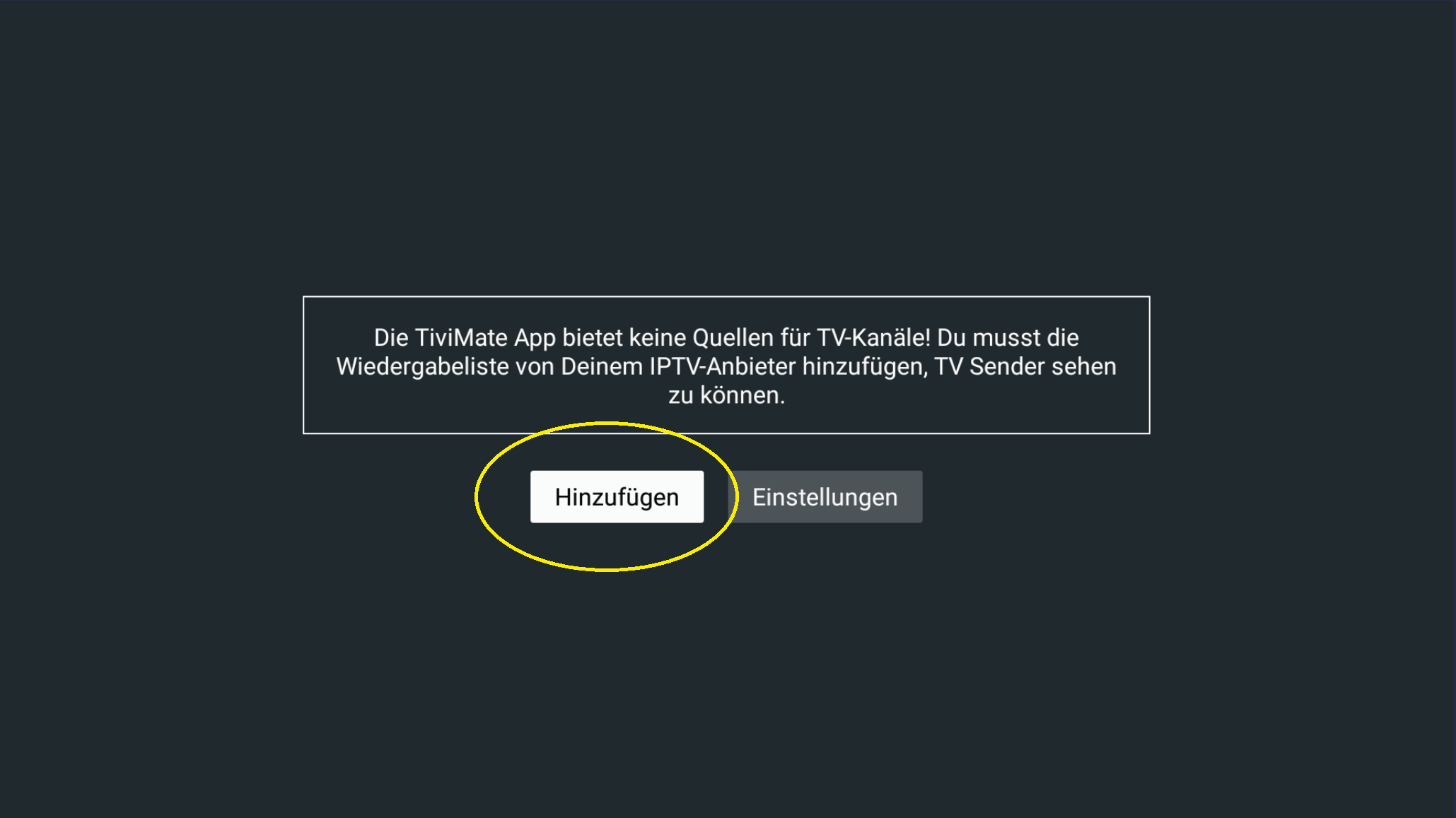
Öffne TiviMate. Beim ersten Start ist der Bildschirm leer. Das ist normal.
Wähle Hinzufügen, um eine neue Playlist anzulegen.
Schritt 2: Xtream Codes auswählen
Im Menü „Playlist Typ“ wählst du Xtream Codes aus. Das ist die einfachste und übersichtlichste Methode: Kategorien, Programmführer, Filme und Serien werden automatisch zugeordnet. Alternativ funktioniert auch der M3U-Link aus dem Kundenportal – den Unterschied erklärt M3U Playlist und Xtream Codes erklärt.

Schritt 3: Zugangsdaten eintragen
Trage nun die Daten aus unserem Kundenportal ein:
| Feld | Inhalt |
|---|---|
| Server Adresse | Server-URL mit http:// und Port |
| Benutzername | dein IPTV-Benutzername |
| Passwort | dein IPTV-Passwort |
Aktiviere VOD einbeziehen, damit Filme und Serien mitgeladen werden, sofern sie freigeschaltet sind.
Klicke anschließend auf Weiter.
Tipp: Das Tippen mit der Fernbedienung geht schneller, wenn du die Daten im Kundenportal am Smartphone öffnest und Zeichen für Zeichen abliest. Achte auf Leerzeichen am Ende – sie sind die häufigste Ursache für Login-Fehler.

Schritt 4: Playlist abschließen
TiviMate lädt jetzt die Playlist und zeigt an, wie viele Sender, Filme und Serien gefunden wurden. Vergib bei Bedarf einen Namen (z. B. „IPTV-Deutschland“) und wähle Erledigt.
Die Sender sind nun verfügbar und du kannst direkt mit dem Streaming beginnen.

EPG (Programmführer) laden und aktuell halten
Bei Xtream Codes bringt die Playlist ihre EPG-Quelle automatisch mit. Damit der Programmführer immer stimmt:
- Öffne die Einstellungen (in der Senderübersicht die Zurück-Taste drücken bzw. das Zahnrad wählen).
- Gehe zu EPG und aktiviere Beim Start aktualisieren.
- Stelle unter Aktualisierungsintervall einen Wert wie 12 oder 24 Stunden ein.
- Fehlt der EPG nach der Ersteinrichtung, wähle EPG aktualisieren und warte, bis der Vorgang abgeschlossen ist.
Stimmen die Sendezeiten nicht, prüfe zuerst Datum, Uhrzeit und Zeitzone des Geräts. Was der EPG genau ist, erklärt das IPTV-Glossar.
Favoriten und Gruppen einrichten
Große Senderlisten werden mit Favoriten schnell übersichtlich:
- Sender zu Favoriten hinzufügen: In der Senderliste die OK-Taste gedrückt halten → Zu Favoriten hinzufügen.
- Favoriten sortieren: In der Gruppe Favoriten einen Sender lange drücken → Verschieben.
- Gruppen ausblenden: Unter Einstellungen → Playlists → [deine Playlist] → Gruppen verwalten nicht benötigte Länder- oder Themengruppen abwählen. Das beschleunigt auch das Laden.
Einige Verwaltungsfunktionen sind in der kostenlosen Version eingeschränkt.
Filme, Serien, Aufnahmen und Catch-up (Premium inklusive)
Diese Funktionen gehören zu TiviMate Premium – für Kunden von IPTV-Deutschland ist Premium inklusive und wird beim Login mit deinen Zugangsdaten automatisch freigeschaltet:
| Funktion | Was sie macht |
|---|---|
| Filme und Serien (VOD) | Mediathek deines Pakets in TiviMate nutzen |
| Aufnahmen | Sendungen auf internen oder USB-Speicher aufnehmen |
| Catch-up | vergangene Sendungen nachsehen, sofern der Sender ein Archiv anbietet |
| Mehrere Playlists | z. B. Test-Zugang und Abo parallel |
Du musst dafür nichts extra kaufen und keine Companion App installieren. Erscheint Premium nach dem Einrichten nicht, starte TiviMate einmal neu; hilft das nicht, melde dich im Live-Chat. Mehr dazu: TiviMate Premium für Kunden von IPTV-Deutschland.
Einstellungen für flüssige Wiedergabe
| Einstellung | Wo? | Empfehlung |
|---|---|---|
| Decoder | Einstellungen → Wiedergabe | bei Rucklern oder schwarzem Bild zwischen Hardware- und Software-Decoder wechseln |
| Bildwiederholrate anpassen | Einstellungen → Wiedergabe | aktivieren, wenn Sport oder Kameraschwenks ruckeln |
| Puffergröße | Einstellungen → Wiedergabe | bei kurzen Aussetzern höher stellen |
| Netzwerk | – | LAN-Kabel oder 5-GHz-WLAN nutzen |
Die genauen Bezeichnungen können sich mit App-Updates ändern. Weitere Lösungen: IPTV ruckelt oder hängt – Ursachen und Lösungen.
Häufige Probleme und Lösungen
| Problem | Lösung |
|---|---|
| Keine Sender sichtbar | Zugangsdaten im Kundenportal prüfen und erneut eintragen, Server-Adresse mit http:// und Port |
| „Login fehlgeschlagen“ / Fehler 401 | Benutzername und Passwort prüfen (Groß-/Kleinschreibung, Leerzeichen); ist dein Paket oder Test noch aktiv? |
| Kein EPG angezeigt | Einstellungen → EPG → EPG aktualisieren, „Beim Start aktualisieren“ aktivieren, Uhrzeit prüfen |
| Keine Filme und Serien | „VOD einbeziehen“ aktivieren und TiviMate neu starten (Premium ist für unsere Kunden inklusive); sonst Live-Chat |
| Ruckler oder Buffering | LAN oder stabiles 5-GHz-WLAN, Decoder umstellen, Gerät neu starten |
| TiviMate lässt sich auf dem Fire TV nicht installieren | Gerät mit Vega OS? Dann ist keine APK-Installation möglich – Fire-OS-Stick oder Android-TV-Box nutzen |
| „App nicht installiert“ beim Installieren | Meist ist schon eine andere TiviMate-Version (z. B. eine Mod-APK) installiert. Diese zuerst unter Einstellungen → Anwendungen → Installierte Anwendungen verwalten deinstallieren, dann die Original-APK erneut installieren |
| Downloader findet die Adresse nicht | Adresse ohne Leerzeichen eingeben, Internetverbindung prüfen; alternativ tivimate.com/apk |
Häufige Fragen
Gibt es einen Downloader-Code für TiviMate?
Du brauchst keinen: Gib in Downloader einfach iptv-deutschland.org/tivimate ein – das führt direkt zur offiziellen APK des Entwicklers. Codes aus Foren oder Videos solltest du meiden, weil du nicht siehst, welche Datei dahintersteckt.
Ist TiviMate kostenlos? Die App selbst ist kostenlos. Für Kunden von IPTV-Deutschland ist auch TiviMate Premium inklusive – Filme, Serien, Aufnahmen und Catch-up werden nach dem Login automatisch freigeschaltet.
Gibt es TiviMate für Samsung, LG oder Apple TV? Nein. TiviMate läuft nur auf Android TV, Google TV und Fire TV mit Fire OS. Auf Smart TVs nutzt du IBO Player oder HOT IPTV, auf dem Apple TV zum Beispiel UHF oder IPTVX.
Xtream Codes oder M3U – was soll ich in TiviMate nehmen? Xtream Codes. Damit werden Kategorien, EPG und VOD automatisch zugeordnet, und Änderungen an deinem Paket werden ohne neuen Link übernommen.
Kann ich TiviMate auf mehreren Geräten nutzen? Ja. Die App installierst du auf jedem Gerät einzeln. Wie viele Geräte gleichzeitig streamen dürfen, legt dein IPTV-Paket fest – bei IPTV-Deutschland 1, 2, 3 oder 5 Verbindungen.
Kann ich TiviMate vor dem Kauf eines Pakets testen? Ja. Nach der Anmeldung im Kundenportal kannst du IPTV 24 Stunden kostenlos testen und die Daten direkt in TiviMate eintragen – siehe IPTV Test. Pakete und Zahlungsarten findest du unter IPTV kaufen.
War dieser Artikel hilfreich?
Haben Sie noch Probleme?
Unser Support-Team steht Ihnen jederzeit zur Verfügung.
Passende Ratgeber aus dem Blog
- Wie viel Mbit für IPTV? Bandbreite für HD und 4K-Stream
- Fire TV Stick : Downloader und IPTV gehen nicht? Das steckt dahinter
- IPTV auf mehreren Geräten gleichzeitig: Wie viele Verbindungen brauchst du? (2026)
Noch kein Zugang? IPTV Deutschland Pakete & Preise ansehen oder den 24h-Test starten.