IPTV auf dem Fire TV Stick einrichten (2026): Apps, Installation & Tipps
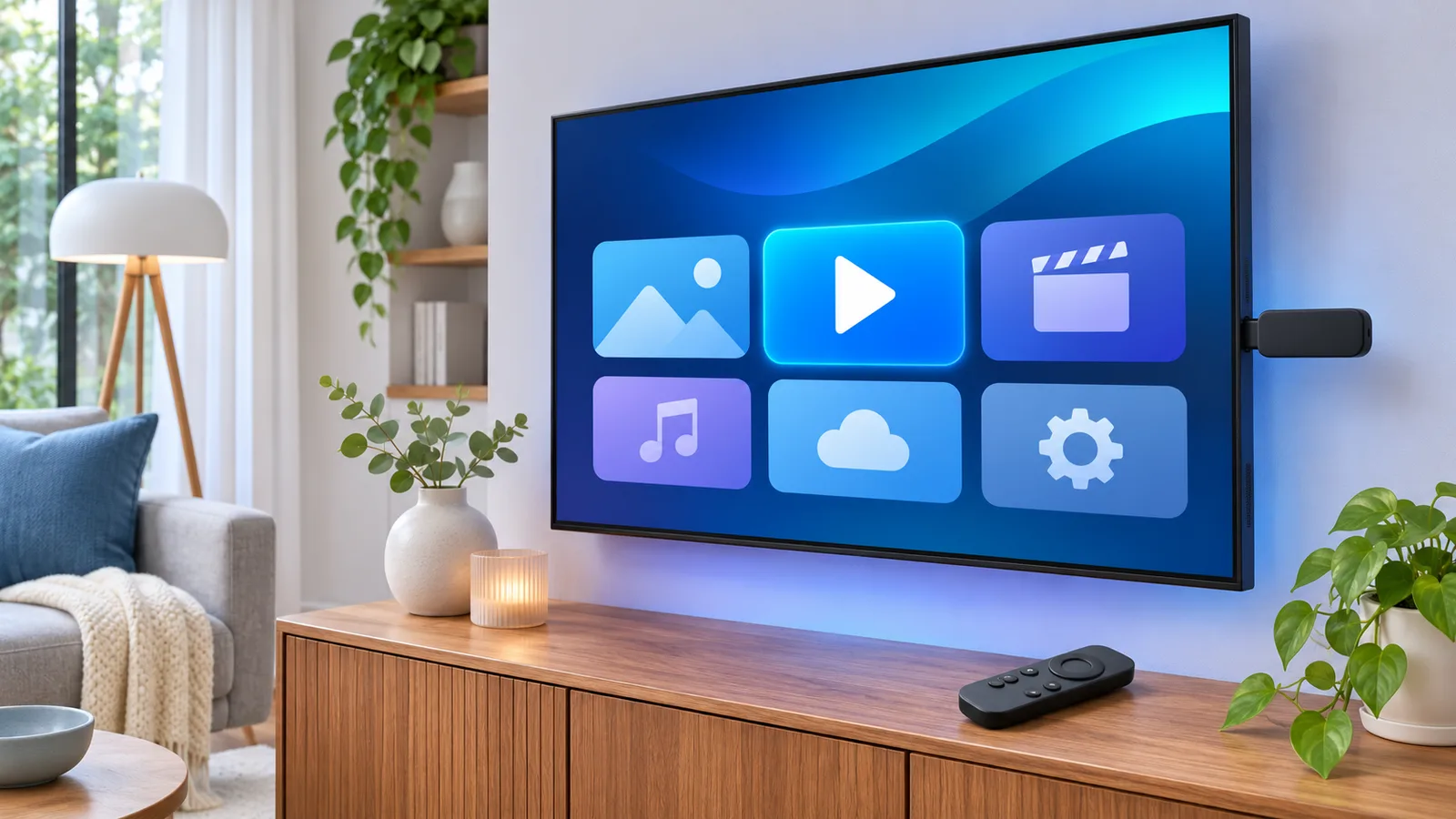
Kurz beantwortet: Um IPTV auf dem Fire TV Stick zu nutzen, brauchst du drei Dinge: einen IPTV Player (z. B. TiviMate, Smarters oder IBO Player), deine Zugangsdaten (Xtream Codes oder M3U-Link) und eine stabile Internetverbindung. Apps, die nicht im Amazon Appstore stehen, installierst du über die App Downloader, nachdem du in den Entwickleroptionen „Unbekannte Apps installieren“ erlaubt hast. Danach trägst du die Zugangsdaten ein – fertig. Das klappt nur auf Sticks mit Fire OS; die neuen Modelle mit Vega OS erlauben keine Installation per Downloader. Für die meisten Nutzer ist TiviMate der beste IPTV Player auf dem Fire TV Stick.
Diese Anleitung führt dich durch alle Schritte – von der richtigen Stick-Version über die Installation bis zur Fehlerbehebung.
Inhaltsverzeichnis
- Welcher Fire TV Stick eignet sich für IPTV?
- Der beste IPTV Player für den Fire TV Stick
- Schritt 1: Entwickleroptionen aktivieren
- Schritt 2: Downloader installieren
- Schritt 3: IPTV Player installieren
- Schritt 4: Zugangsdaten eintragen
- Tipps für ruckelfreies IPTV auf dem Stick
- Häufige Fragen
Welcher Fire TV Stick eignet sich für IPTV?
Grundsätzlich laufen IPTV Player auf allen aktuellen Fire-TV-Geräten mit Fire OS (Android-basiert). Unterschiede gibt es bei Leistung, Speicher und WLAN.
| Gerät | Für IPTV geeignet? | Hinweis |
|---|---|---|
| Fire TV Stick (HD, aktuelle Generationen) | ✅ für HD | für Full-HD-Fernseher ausreichend |
| Fire TV Stick 4K / 4K Max | ✅ empfohlen | mehr Leistung, besseres WLAN, 4K-Ausgabe |
| Fire TV Cube | ✅ sehr gut | LAN-Anschluss möglich, viel Leistung |
| Geräte mit Vega OS (z. B. Fire TV Stick 4K Select) | ❌ für Player per Downloader | Amazons neues Betriebssystem ist nicht Android-basiert; APK-Dateien lassen sich dort nicht installieren. Nutzbar sind nur Apps aus dem Amazon Appstore |
Unser Tipp: Amazon hat angekündigt, dass künftige Fire TV Sticks ebenfalls mit Vega OS erscheinen. Prüfe deshalb vor dem Kauf in der Produktbeschreibung, ob das Gerät mit Fire OS läuft. Nur dann kannst du Player wie TiviMate per Downloader installieren. Wer flexibel bleiben will, schaut sich auch eine Android-TV-Box an – siehe IPTV Box kaufen.
Für 4K-Inhalte brauchst du außerdem einen 4K-fähigen Fernseher und genügend Bandbreite. Wir empfehlen mindestens 10 Mbit/s für HD und 25 Mbit/s für 4K pro gleichzeitigem Stream.
Der beste IPTV Player für den Fire TV Stick
| Player | Installation | Kosten | Stärken | Für wen? |
|---|---|---|---|---|
| TiviMate | Downloader | Basis gratis, Premium für Kunden von IPTV-Deutschland inklusive | bester TV-Guide, Favoriten, Aufnahmen (Premium) | Live-TV- und Sportfans |
| IPTV Smarters Pro | Downloader | kostenlos | einfacher Xtream-Login, Filme/Serien getrennt | Einsteiger |
| IBO Player | Amazon Appstore oder Downloader | Testphase, dann Aktivierung (ca. 15 €) | Playlist-Verwaltung per Browser | Nutzer, die IBO schon vom Smart TV kennen |
| HOT IPTV | je nach Version | Testphase, dann Aktivierung (ca. 20 €) | Aktivierung per QR-Code | Nutzer mit HOT-IPTV-Lizenz |
Bester kostenloser IPTV Player für den Fire TV Stick (deutsch): Smarters ist kostenlos und auf Deutsch bedienbar. Mit TiviMate bekommst du als Kunde von IPTV-Deutschland sogar TiviMate Premium inklusive – Filme, Serien und Aufnahmen werden beim Login freigeschaltet.
Einen geräteübergreifenden Vergleich findest du in unserem Artikel Beste IPTV App 2026.
Schritt 1: Entwickleroptionen aktivieren
Bei aktuellen Fire-OS-Versionen sind die Entwickleroptionen zunächst ausgeblendet.
- Öffne auf dem Startbildschirm die Einstellungen (Zahnrad-Symbol).
- Wähle Mein Fire TV → Info.
- Markiere den Eintrag mit dem Namen deines Geräts (z. B. „Fire TV Stick“) und drücke siebenmal hintereinander die Auswahltaste.
- Es erscheint der Hinweis, dass du jetzt Entwickler bist.
- Gehe eine Ebene zurück: Unter Mein Fire TV findest du jetzt Entwickleroptionen.
Wenn die Entwickleroptionen bereits sichtbar sind, kannst du diesen Schritt überspringen.
Schritt 2: Downloader installieren
Downloader (Entwickler: AFTVnews) ist eine kostenlose App im Amazon Appstore, mit der du Dateien über eine Webadresse oder einen Kurzcode herunterladen kannst.
- Gehe auf dem Startbildschirm auf Suchen (Lupe).
- Gib Downloader ein und wähle die App mit dem orangefarbenen Symbol.
- Klicke auf Herunterladen bzw. Abrufen.
- Gehe zu Einstellungen → Mein Fire TV → Entwickleroptionen → Unbekannte Apps installieren (bei älteren Fire-OS-Versionen heißt der Punkt „Apps unbekannter Herkunft“).
- Stelle Downloader auf Ein.
Gut zu wissen: Downloader war im März 2026 vorübergehend aus dem Amazon Appstore entfernt und ist inzwischen wieder verfügbar. In der Suche tauchen immer wieder Nachahmer-Apps mit ähnlichem Namen auf – achte auf den Entwickler AFTVnews. Fehlt die App in deinem Store, deinstalliere eine bereits vorhandene Downloader-Version nicht.
Sicherheit: Erlaube „Unbekannte Apps installieren“ nur für Downloader und lade Apps ausschließlich von der offiziellen Website des jeweiligen Entwicklers. Finger weg von „Mod-APKs“ oder „gecrackten“ Premium-Versionen – sie enthalten häufig Schadsoftware und sind rechtlich problematisch.
Schritt 3: IPTV Player installieren
- Öffne Downloader.
- Gib in das Adressfeld die Download-Adresse des Players ein. Für TiviMate ist das
iptv-deutschland.org/tivimate– dahinter liegt die unveränderte Original-APK des Entwicklers. Für andere Player nutzt du die Download-Adresse von der Website des Entwicklers. - Bestätige mit Go. Die APK-Datei wird heruntergeladen.
- Wähle Installieren und anschließend Fertig.
- Lösche die heruntergeladene Installationsdatei, wenn Downloader danach fragt – das spart Speicher.
Den Player findest du danach unter Apps (Symbol mit drei Quadraten). Halte die Menütaste gedrückt, um die App auf den Startbildschirm zu verschieben.
Hinweis: Wenn der Player im Amazon Appstore verfügbar ist (z. B. teilweise IBO Player), installiere ihn bevorzugt direkt von dort – dann bekommst du Updates automatisch.
Schritt 4: Zugangsdaten eintragen
Nach dem ersten Start ist jeder Player leer. Das ist normal. Trage nun deine Zugangsdaten aus dem Kundenportal ein:
| Feld | Was eintragen? |
|---|---|
| Playlist-Typ | Xtream Codes (empfohlen) |
| Server / Host | Server-Adresse aus dem Kundenportal, inkl. http:// und Port |
| Benutzername | dein IPTV-Benutzername |
| Passwort | dein IPTV-Passwort |
| Name | frei wählbar, z. B. „IPTV-Deutschland“ |
Die genauen Klickwege mit Screenshots findest du in den App-Anleitungen:
- TiviMate auf Android und Fire TV einrichten
- Smarters Player Pro auf Android und Fire TV einrichten
- IBO Player einrichten und Playlist hinzufügen
Warum Xtream Codes meist besser ist als ein M3U-Link, erklären wir in M3U Playlist und Xtream Codes erklärt.
Tipps für ruckelfreies IPTV auf dem Fire TV Stick
Der Fire TV Stick ist klein – und hat deshalb nur begrenzt Leistung, Speicher und Antennenfläche. Diese Maßnahmen bringen in der Praxis am meisten:
| Maßnahme | Warum es hilft |
|---|---|
| 5-GHz-WLAN statt 2,4 GHz nutzen | weniger Störungen, mehr Bandbreite |
| HDMI-Verlängerung (liegt vielen Sticks bei) | Stick hängt nicht direkt hinter dem TV-Gehäuse, besserer Empfang |
| Ethernet-Adapter von Amazon | LAN ist stabiler als jedes WLAN |
| Hintergrund-Apps schließen, Cache leeren | mehr freier Arbeitsspeicher |
| Ungenutzte Apps deinstallieren | mehr freier Speicher für Updates und Puffer |
| Gerät regelmäßig neu starten | gibt Speicher frei und löst hängende Prozesse |
| Im Player einen anderen Decoder (Hardware/Software) testen | behebt Bild- oder Tonprobleme bei einzelnen Sendern |
Wenn es trotzdem hängt, hilft unsere ausführliche Fehlersuche: IPTV ruckelt oder hängt – Ursachen und Lösungen.
Rechtlicher Hinweis
Der Fire TV Stick und IPTV Player sind legale Technik. Begriffe wie „Fire TV Stick crack IPTV“ beziehen sich dagegen meist auf manipulierte Apps oder unlizenzierte Streams – davon raten wir klar ab. Ob ein IPTV-Angebot rechtlich einwandfrei ist, hängt von den Rechten an den übertragenen Inhalten ab. Informiere dich vor dem Kauf und nutze nur Software aus offiziellen Quellen.
Häufige Fragen zu IPTV auf dem Fire TV Stick
Ist IPTV auf dem Fire TV Stick gesperrt? Amazon sperrt IPTV Player nicht grundsätzlich. Manche Apps sind nicht im Amazon Appstore gelistet und müssen auf Fire-OS-Geräten per Downloader installiert werden. Auf Geräten mit dem neuen Vega OS ist das Installieren von APK-Dateien nicht möglich. Außerdem blockiert Amazon gezielt Apps, die es als Zugang zu unlizenzierten Inhalten einstuft – ein weiterer Grund, nur Player aus offiziellen Quellen zu verwenden.
Welche IPTV App ist auf dem Fire TV Stick kostenlos? Smarters ist kostenlos. TiviMate ist kostenlos, und für Kunden von IPTV-Deutschland ist auch TiviMate Premium inklusive.
Kann ich mehrere Fire TV Sticks mit einem Abo nutzen? Installieren kannst du deine Zugangsdaten auf beliebig vielen Geräten. Wie viele gleichzeitig streamen dürfen, hängt von den gebuchten Verbindungen ab. Bei IPTV-Deutschland gibt es Pakete mit 1, 2, 3 oder 5 Verbindungen – die aktuellen Preise stehen in der Preisübersicht.
Warum zeigt der Player keine Sender?
Meist ist die Server-Adresse unvollständig (fehlendes http:// oder fehlender Port) oder es wurde ein Tippfehler bei Benutzername bzw. Passwort gemacht. Kopiere die Daten am besten direkt aus dem Kundenportal.
Brauche ich ein VPN? Für die Einrichtung ist kein VPN nötig. Manche Nutzer verwenden ein VPN aus Datenschutzgründen; ein VPN kann aber auch Bandbreite kosten und Ruckler verursachen.
Wie viel Speicher braucht ein IPTV Player? Die Apps selbst sind klein, große Playlists mit EPG und Mediathek belegen aber zusätzlichen Speicher. Halte mindestens einige hundert MB frei.
Fazit
Mit Fire OS, der App Downloader und einem guten Player wie TiviMate ist IPTV auf dem Fire TV Stick in etwa zehn Minuten eingerichtet. Achte auf eine stabile 5-GHz- oder LAN-Verbindung, installiere Apps nur aus offiziellen Quellen und teste die Stream-Qualität, bevor du dich für ein längeres Paket entscheidest.
👉 IPTV 24 Stunden kostenlos testen · Pakete und Preise ansehen
Das könnte Sie auch interessieren
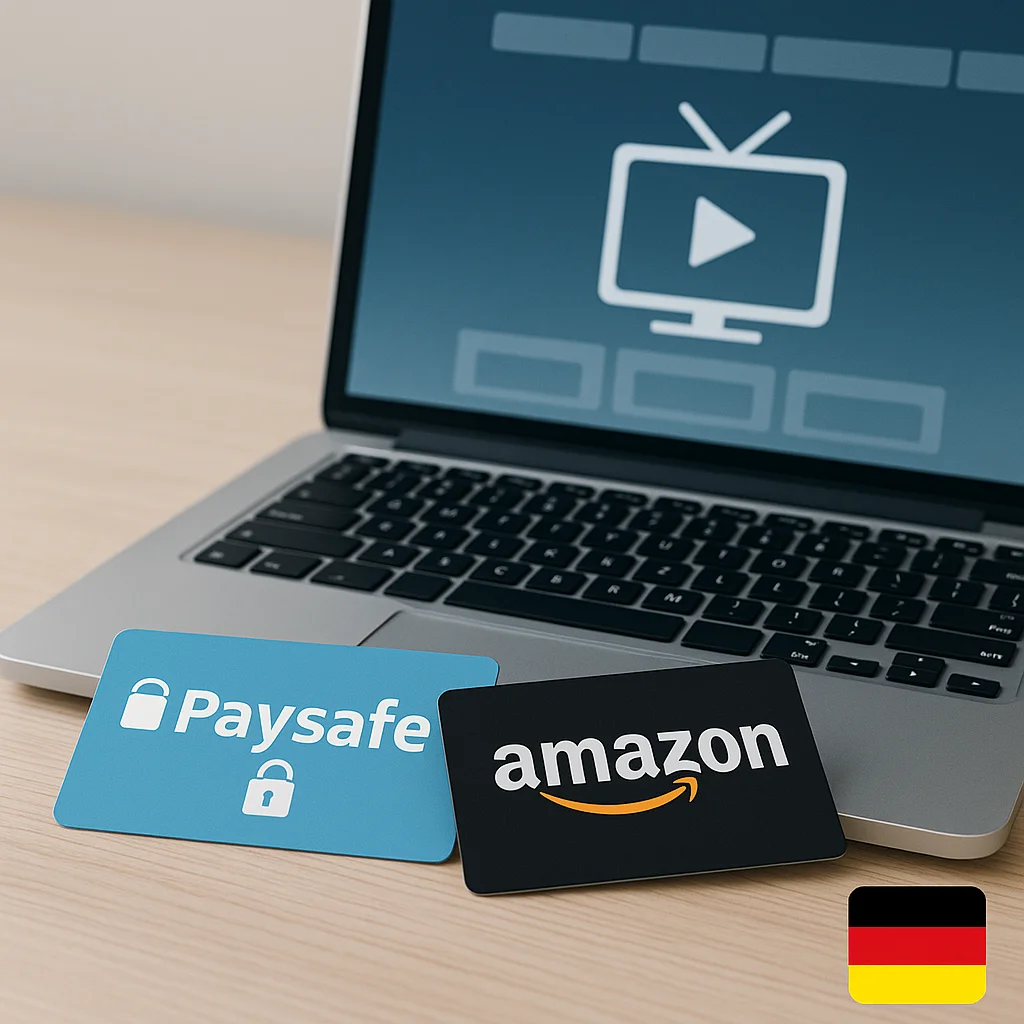
IPTV mit Paysafecard bezahlen: Anleitung mit Screenshots (inkl. Amazon-Gutschein)
IPTV mit Paysafecard bezahlen: Guthaben im Portal aufladen, PIN und Foto einreichen, max. 50 € pro Karte, Prüfung meist unter 2 Std. Mit…
Wie viel Mbit für IPTV? Bandbreite für HD und 4K-Stream
Wie viel Mbit für IPTV und 4K-Stream? Richtwerte für HD und 4K, die richtige Leitung für mehrere Fernseher, Datenverbrauch und Tipps gegen…
Fire TV Stick : Downloader und IPTV gehen nicht? Das steckt dahinter
Downloader und IPTV-Apps fehlen auf dem neuen Fire TV Stick? Schuld ist Vega OS. So erkennst du dein System und welche Geräte für IPTV…
IPTV einrichten: Anleitungen für Ihr Gerät
- IBO Player auf dem Fire TV Stick installieren: Downloader-Code und Einrichtung
- SmartOne IPTV einrichten: Zugang hinzufügen und App aktivieren
- Smart IPTV (SIPTV) einrichten: Playlist hochladen und App aktivieren
- IPTV Player für Windows: So schaust du IPTV am PC mit VLC
- IPTV-Zugangsdaten finden: Server, Benutzername, Passwort & M3U-Link im Kundenportal
- IPTV auf Apple TV: Die passenden Apps & Einrichtung 2026
IPTV Deutschland testen
Deutsche Sender, Sport, Filme und Serien in HD & 4K – auf Smart TV, Fire TV Stick, Smartphone und Box.
Preise & Pakete ansehen