IPTV-Zugangsdaten finden: Server, Benutzername, Passwort & M3U-Link im Kundenportal
Inhaltsverzeichnis
Kurz beantwortet: Deine IPTV-Zugangsdaten findest du im Kundenportal unter Zugänge. Dort stehen vier Werte, jeweils mit einem Kopieren-Knopf: Server, Benutzername, Passwort und M3U-Link. Server, Benutzername und Passwort trägst du in Apps wie TiviMate oder IPTV Smarters ein. Den M3U-Link brauchst du nur für Apps, die eine Playlist-Adresse verlangen. Verlängern kannst du ebenfalls dort: Bei deinem Zugang gibt es den Knopf Verlängern.
Diese Anleitung zeigt dir das echte Kundenportal von IPTV-Deutschland Schritt für Schritt, mit Screenshots vom November 2026. Persönliche Daten sind darin verpixelt.
Wichtig: Zugangsdaten bekommst du nur aus deinem eigenen Kundenportal. Listen mit „kostenlosen IPTV-Zugangsdaten“, die im Netz als PDF kursieren, sind fremde oder gestohlene Konten. Die funktionieren meist nicht lange, und du weißt nicht, wer dahintersteckt.
Inhaltsverzeichnis
- Was gehört zu den Zugangsdaten?
- Schritt 1: Im Kundenportal anmelden
- Schritt 2: Test anfordern oder Paket buchen
- Schritt 3: Zugangsdaten unter „Zugänge“ öffnen
- Schritt 4: Daten in die App kopieren
- Paket verlängern
- Häufige Probleme
- Häufige Fragen
Was gehört zu den Zugangsdaten?
| Feld | Wofür? | Wo in der App eintragen? |
|---|---|---|
| Server | Adresse des Servers, über den deine Sender laufen | In manchen Apps heißt das Feld „URL“ oder „Server-Adresse“ |
| Benutzername | dein persönlicher Login für den Zugang | Feld „Benutzername“ / „Username“ |
| Passwort | gehört zum Benutzernamen | Feld „Passwort“ / „Password“ |
| M3U-Link | komplette Playlist-Adresse in einer Zeile | nur bei Apps, die eine Playlist-URL statt Benutzername und Passwort wollen |
Die meisten Apps bieten beide Wege an. Wenn du die Wahl hast, nimm Xtream Codes (Server, Benutzername, Passwort). Den Unterschied erklären wir ausführlich in M3U-Playlist und Xtream Codes erklärt. Einzelne Begriffe wie EPG oder MAC-Adresse findest du im IPTV-Glossar.
Schritt 1: Im Kundenportal anmelden
- Öffne iptv-deutschland.org/redirect. Der Link führt dich direkt zum Login des Kundenportals.
- Melde dich an oder lege ein Konto an, falls du noch keins hast.
- Du landest auf der Übersicht. Oben siehst du, ob du schon einen Zugang hast, und dein aktuelles Guthaben.
Das Kundenportal funktioniert im Browser am PC, Tablet und Handy. Eine eigene App brauchst du dafür nicht.
Schritt 2: Test anfordern oder Paket buchen
Hast du noch keinen Zugang, gibt es auf der Übersicht zwei Wege:
- Testline anfordern: der kostenlose 24-Stunden-Test für Neukunden.
- Paket buchen: ein Paket mit fester Laufzeit kaufen. Preise und Laufzeiten findest du unter IPTV kaufen.
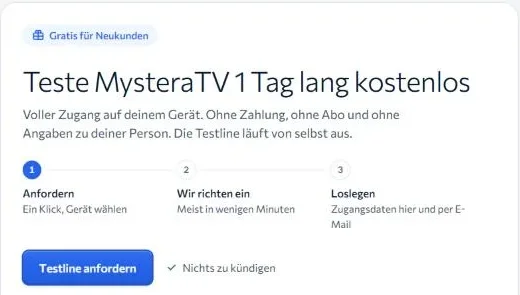
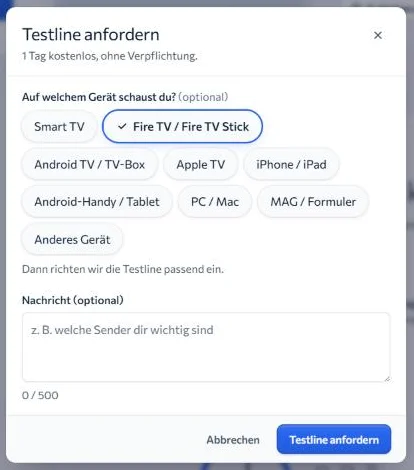
Beim Test wählst du im nächsten Fenster optional dein Gerät aus, zum Beispiel Smart TV, Fire TV Stick, Apple TV oder PC. In das Nachrichtenfeld kannst du schreiben, welche Sender dir wichtig sind. Beides ist freiwillig.
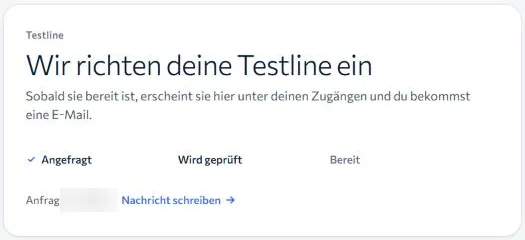
Danach zeigt das Portal den Status deiner Anfrage: Angefragt → Wird geprüft → Bereit. Sobald die Testline bereit ist, erscheint sie unter Zugänge, und du bekommst zusätzlich eine E-Mail.
Schritt 3: Zugangsdaten unter „Zugänge“ öffnen
- Klicke links im Menü auf Zugänge.
- Wähle deinen Zugang aus (Testline oder gebuchtes Paket).
- Das Fenster Deine Zugangsdaten öffnet sich. Oben steht, um welchen Zugang es sich handelt und wann er abläuft.
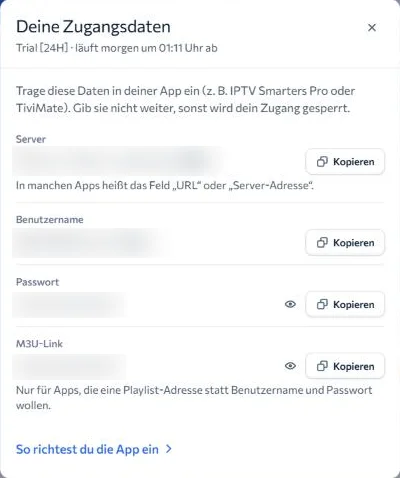
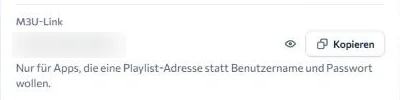
Das Passwort und der M3U-Link sind zuerst verdeckt. Mit dem Augen-Symbol machst du sie sichtbar. Ganz unten führt „So richtest du die App ein“ zu den passenden Anleitungen.
Gib deine Zugangsdaten nicht weiter. Das Portal weist ausdrücklich darauf hin: Wer seine Daten teilt, riskiert, dass der Zugang gesperrt wird. Wenn du mehrere Geräte gleichzeitig nutzen möchtest, buche lieber ein Paket mit mehr Verbindungen (mehr dazu in IPTV auf mehreren Geräten gleichzeitig).
Schritt 4: Daten in die App kopieren
Abtippen ist die häufigste Fehlerquelle. Ein vertauschtes l und I oder ein Leerzeichen am Ende reicht, und die App meldet „Login fehlgeschlagen“. Deshalb:
- Öffne das Kundenportal am Handy oder PC.
- Tippe neben dem Feld auf Kopieren.
- Füge den Wert in die App ein. Bei Fernsehern geht das am einfachsten über die Website des App-Herstellers (IBO Player, HOT IPTV) oder über die Handy-Tastatur der Fernbedienungs-App.
- Wiederhole das für alle drei Felder.
Für Apps mit Playlist-URL gibt es den M3U-Link. Er enthält Server, Benutzername und Passwort schon in einer Zeile. Du kopierst ihn genauso und fügst ihn als Playlist-Adresse ein.
| Deine App | Was eintragen? | Anleitung |
|---|---|---|
| TiviMate (Fire TV, Android TV) | Xtream Codes: Server, Benutzername, Passwort | TiviMate einrichten |
| IPTV Smarters Pro | Xtream Codes | Smarters Player Pro einrichten |
| IBO Player (Samsung, LG, Fire TV) | Xtream Codes oder M3U-Link über die Hersteller-Website | IBO Player einrichten |
| HOT IPTV | M3U-Link oder Xtream über die Hersteller-Website | HOT IPTV einrichten |
Welche App zu deinem Gerät passt, zeigt der IPTV-App-Vergleich.
Paket verlängern
Unsere Pakete sind eine Einmalzahlung ohne automatische Verlängerung. Es läuft also nichts weiter, wenn du nichts tust. Das Portal erinnert dich rechtzeitig vor dem Ablauf.
So verlängerst du:
- Melde dich im Kundenportal an und öffne links Zugänge.
- Klicke bei deinem Zugang auf Verlängern.
- Wähle die Laufzeit aus: 1, 3, 12 oder 24 Monate.
- Bezahle direkt an der Kasse mit „Karte & mehr“ (Kreditkarte, PayPal, Apple Pay, Google Pay, Revolut) oder mit Krypto. Alternativ nutzt du vorher aufgeladenes Guthaben aus Amazon-Gutschein, Paysafecard oder Azteco.
Alle Zahlungswege erklärt der Beitrag IPTV bezahlen: alle Zahlungsarten. Aktuelle Preise stehen unter IPTV kaufen.
Häufige Probleme
| Problem | Lösung |
|---|---|
| Unter „Zugänge“ steht nichts | Die Testline ist noch nicht bereit (Status „Angefragt“ oder „Wird geprüft“) oder das Paket ist noch nicht bezahlt. Warte auf die E-Mail oder frag im Live-Chat nach. |
| App meldet „Login fehlgeschlagen“ | Daten nicht abtippen, sondern mit Kopieren einfügen. Auf Leerzeichen am Anfang und Ende achten. |
| App will eine „URL“, du hast nur „Server“ | Das ist dasselbe Feld. Server-Adresse komplett einfügen, so wie sie im Portal steht. |
| App will nur eine Playlist | Den M3U-Link verwenden statt Benutzername und Passwort. |
| Zugang plötzlich abgelaufen | Ablaufdatum im Fenster „Deine Zugangsdaten“ prüfen und das Paket verlängern. |
| Sender laden, aber ruckeln | Das liegt meist nicht an den Zugangsdaten. Hilfe gibt es in IPTV ruckelt: Lösungen. |
Kommst du nicht weiter, hilft der Live-Chat unten rechts im Kundenportal und auf der Website. Einen Telefon- oder E-Mail-Support gibt es nicht. Der Chat antwortet in der Regel sehr schnell.
Häufige Fragen
Wo finde ich meine IPTV-Zugangsdaten? Im Kundenportal unter Zugänge. Dort stehen Server, Benutzername, Passwort und M3U-Link, jeweils mit Kopieren-Knopf.
Wie lautet der IPTV-Login fürs Kundenportal? Den Login erreichst du über iptv-deutschland.org/redirect. Das Kundenportal-Konto und die IPTV-Zugangsdaten für die App sind zwei verschiedene Dinge: Mit dem Konto meldest du dich im Portal an, die Zugangsdaten trägst du in die App ein.
Was ist die IPTV-Server-Adresse? Die Adresse, über die deine App die Sender lädt. Sie steht im Portal im Feld Server. In manchen Apps heißt das Feld „URL“ oder „Server-Adresse“.
Brauche ich den M3U-Link oder Benutzername und Passwort? Nur eins von beiden. Wenn die App Xtream Codes anbietet, nimm Server, Benutzername und Passwort. Den M3U-Link brauchst du nur für Apps, die eine Playlist-Adresse verlangen.
Wie verlängere ich mein IPTV-Paket? Im Kundenportal unter Zugänge bei deinem Zugang auf Verlängern klicken, Laufzeit wählen und an der Kasse bezahlen. Es gibt keine automatische Verlängerung. Das Portal erinnert dich vor dem Ablauf.
Kann ich den 24-Stunden-Test mit denselben Schritten nutzen? Ja. Die Testline erscheint nach der Einrichtung ebenfalls unter Zugänge, mit eigenen Zugangsdaten. Mehr dazu auf der Seite IPTV kostenlos testen.
War dieser Artikel hilfreich?
Haben Sie noch Probleme?
Unser Support-Team steht Ihnen jederzeit zur Verfügung.
Passende Ratgeber aus dem Blog
- Wie viel Mbit für IPTV? Bandbreite für HD und 4K-Stream
- Fire TV Stick : Downloader und IPTV gehen nicht? Das steckt dahinter
- IPTV auf mehreren Geräten gleichzeitig: Wie viele Verbindungen brauchst du? (2026)
Noch kein Zugang? IPTV Deutschland Pakete & Preise ansehen oder den 24h-Test starten.