IPTV Player für Windows: So schaust du IPTV am PC mit VLC
Inhaltsverzeichnis
Für IPTV am PC brauchst du keine spezielle App. Der kostenlose VLC Media Player reicht völlig, und vermutlich ist er sogar schon auf deinem Rechner. Du öffnest in VLC einen Netzwerkstream, fügst deinen M3U-Link aus dem Kundenportal ein und klickst auf Wiedergabe. Ein paar Sekunden später läuft der erste Sender, und alle anderen stehen in der Wiedergabeliste. Das klappt unter Windows genauso wie am Mac.
VLC ist ideal, um schnell etwas am Schreibtisch zu schauen oder einen Test auszuprobieren. Einen schönen Programmführer bietet er nicht. Was das im Alltag bedeutet, steht weiter unten.
Welcher Player eignet sich für Windows?
Grundsätzlich funktioniert jeder Player, der Playlist-Links im M3U-Format öffnen kann. In der Praxis läuft es meist auf zwei Programme hinaus. VLC ist kostenlos, Open Source und in zwei Minuten eingerichtet. Kodi ist ebenfalls kostenlos und bietet mit dem Add-on „PVR IPTV Simple Client“ eine echte TV-Oberfläche samt Programmführer, ist aber aufwendiger einzurichten. Daneben gibt es im Microsoft Store einige IPTV-Apps, deren Qualität sehr unterschiedlich ist.
Für den Einstieg empfehlen wir VLC. Du siehst sofort, ob Sender und Internetverbindung passen, ohne etwas zu kaufen oder lange einzustellen.
Lade VLC dabei nur von der offiziellen Seite videolan.org herunter. Viele Download-Portale, die bei der Suche nach „IPTV Player Windows“ oben stehen, packen Werbung oder Zusatzprogramme dazu.
Den M3U-Link aus dem Kundenportal holen
VLC kann sich nicht mit Benutzername und Passwort anmelden. Es braucht eine Playlist-Adresse, und genau dafür gibt es den M3U-Link. Du findest ihn im Kundenportal unter Zugänge, mit einem Knopf Kopieren daneben.
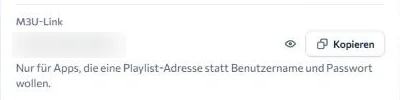
Behandle den Link wie ein Passwort. Er enthält deine Zugangsdaten, deshalb ist er auf unseren Screenshots immer verpixelt. Teile ihn nicht und poste ihn nicht in Foren.
Noch kein Zugang? Dann starte vorher den kostenlosen 24-Stunden-Test. Am PC mit VLC ist das der schnellste Weg, ihn auszuprobieren. Was der Unterschied zwischen M3U-Link und Xtream-Zugang ist, erklärt der Beitrag M3U-Playlist und Xtream Codes.
So öffnest du den Stream in VLC
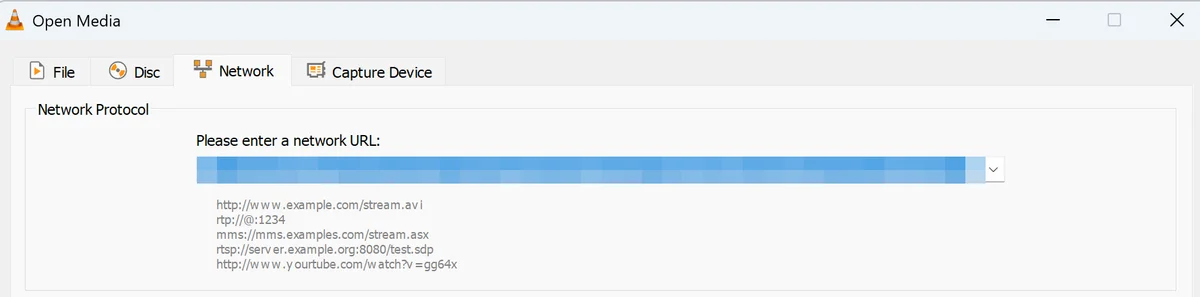
- Starte VLC und klicke oben auf Medien und dann auf Netzwerkstream öffnen. Schneller geht es mit Strg + N.
- Es öffnet sich ein Fenster mit dem Reiter Netzwerk.
- Klicke in das Eingabefeld und füge den M3U-Link mit Strg + V ein.
- Klicke unten auf Wiedergabe.
So sieht das Fenster aus. Unser Screenshot stammt von einem Windows-11-Rechner mit englischer VLC-Oberfläche, der eingefügte Link ist verpixelt. In der deutschen Version heißt der Reiter ebenfalls „Netzwerk“, das Feld darüber „Bitte geben Sie eine Netzwerkadresse ein“ und der Knopf unten „Wiedergabe“ statt „Play“.
Den Sender wechseln
VLC lädt deine komplette Senderliste als Wiedergabeliste. Du öffnest sie mit Strg + L oder über Ansicht und Wiedergabeliste. Oben rechts gibt es ein Suchfeld. Tipp dort zum Beispiel „ZDF“ ein und starte den Sender mit einem Doppelklick.
Damit du den Link nicht jedes Mal neu einfügen musst, kannst du die Liste über Medien und Wiedergabeliste in Datei speichern sichern. Beim nächsten Mal öffnest du einfach diese Datei. Läuft dein Paket ab oder bekommst du neue Zugangsdaten, kopierst du den neuen Link aus dem Portal und speicherst die Liste noch einmal.
Und am Mac?
Am Mac funktioniert es fast genauso. Installiere VLC von videolan.org, öffne über das Menü Ablage den Punkt Netzwerk öffnen (oder drück Cmd + N), füge den Link ein und klicke auf Öffnen. Die Senderliste erreichst du mit Cmd + L.
Für iPhone, iPad und Apple TV ist VLC dagegen nicht die beste Wahl. Dort nimmst du eine richtige IPTV-App, wie wir sie in IPTV auf dem Apple TV beschreiben.
Wo VLC an seine Grenzen kommt
VLC ist ein Alleskönner für Videos, aber keine IPTV-App. Live-Sender laufen problemlos. Einen Programmführer als TV-Raster gibt es nicht, Filme und Serien erscheinen als lange Liste statt sortiert nach Kategorien, und mit der Fernbedienung lässt sich nichts steuern. Favoriten legst du dir höchstens über eine eigene gespeicherte Wiedergabeliste an.
Für den Schreibtisch oder unterwegs am Laptop ist das völlig in Ordnung. Fürs Wohnzimmer lohnt sich eine echte IPTV-App. Auf dem Fire TV Stick und Android TV empfehlen wir TiviMate, und für unsere Kunden ist TiviMate Premium bereits inklusive. Welche App auf welchem Gerät läuft, zeigt der IPTV-App-Vergleich.
Denk auch an die Zahl deiner Verbindungen. Läuft IPTV am PC und gleichzeitig auf dem Fernseher, sind das zwei Streams. Wie viele du brauchst, erklärt IPTV auf mehreren Geräten.
Wenn es nicht läuft
Meldet VLC „Ihre Eingabe kann nicht geöffnet werden“, ist der Link meistens unvollständig. Kopiere ihn noch einmal über den Knopf im Kundenportal. Bleibt der Fehler, schau nach, ob dein Test oder Paket noch läuft.
Startet nur ein einziger Sender und du findest die anderen nicht, ist die Wiedergabeliste geschlossen. Mit Strg + L holst du sie zurück. Bei sehr großen Listen mit Filmen und Serien braucht VLC beim ersten Laden außerdem etwas Zeit. Ein bisschen Geduld hilft.
Ruckelt das Bild, verbinde den Rechner möglichst per LAN-Kabel und pausiere große Downloads. Weitere Ursachen findest du in IPTV ruckelt: Ursachen und Lösungen. Ist das Bild da, aber kein Ton, wähle im Menü Audio unter Audiospur eine andere Spur.
Bei allen Fragen zu deinem Zugang hilft dir unser Live-Chat auf der Website.
Häufige Fragen
Brauche ich für VLC Benutzername und Passwort? Nein. Der M3U-Link enthält deine Zugangsdaten bereits. Server, Benutzername und Passwort brauchst du nur für Apps wie TiviMate oder IPTV Smarters.
Funktioniert das auch am Laptop? Ja, genauso wie am PC. Für ein ruhiges Bild sorgt eine stabile Verbindung, am besten per Kabel oder mit starkem WLAN.
Kann ich IPTV am PC aufnehmen? VLC kann den laufenden Stream aufzeichnen. Bequemer geht das mit einer IPTV-App wie TiviMate Premium.
Kann ich IPTV am PC kostenlos ausprobieren? Ja, mit unserem kostenlosen 24-Stunden-Test. Danach findest du alle Pakete unter IPTV kaufen.
War dieser Artikel hilfreich?
Haben Sie noch Probleme?
Unser Support-Team steht Ihnen jederzeit zur Verfügung.
Passende Ratgeber aus dem Blog
- Wie viel Mbit für IPTV? Bandbreite für HD und 4K-Stream
- Fire TV Stick : Downloader und IPTV gehen nicht? Das steckt dahinter
- IPTV auf mehreren Geräten gleichzeitig: Wie viele Verbindungen brauchst du? (2026)
Noch kein Zugang? IPTV Deutschland Pakete & Preise ansehen oder den 24h-Test starten.