Smart IPTV (SIPTV) einrichten: Playlist hochladen und App aktivieren
Inhaltsverzeichnis
Smart IPTV, oft einfach SIPTV genannt, bringt deine Sender mit wenigen Schritten auf den Fernseher. Du installierst die App, schreibst dir die MAC-Adresse vom Startbildschirm ab und lädst auf der Website des Entwicklers deinen M3U-Link hoch. Nach einem Neustart der App sind die Sender da. Das Ganze dauert etwa zehn Minuten, und du brauchst dafür nur den Fernseher, dein Handy oder einen PC und deinen M3U-Link aus dem Kundenportal.
Eine Sache vorweg, weil sie oft für Verwirrung sorgt: Smart IPTV ist nur ein Player. Sender sind nicht enthalten, das schreibt der Entwickler selbst sehr deutlich auf seine Seite. Die Inhalte kommen über deinen Zugang bei uns.
Was du über Smart IPTV wissen solltest
Die App gibt es seit vielen Jahren, und sie läuft auf erstaunlich vielen Geräten: auf Samsung-Fernsehern mit Tizen ab Version 6.5 (also Modelle ab 2022), auf LG mit webOS ab 3.0, auf älteren LG-Geräten mit Netcast, auf Android- und Fire-TV-Geräten und sogar auf MAG-Boxen. Auf Samsung und LG installierst du sie ganz normal aus dem App-Store des Fernsehers.
Wer schon eine ältere Version auf einem Samsung hat, sollte genau hinschauen. Der Entwickler weist darauf hin, dass die aktuelle Version 3.1.3 kein Update der alten 3.0.105 ist. Du musst sie neu aus dem App-Store installieren.
Smart IPTV arbeitet mit Playlist-Links (M3U). Eine Anmeldung mit Benutzername und Passwort, wie du sie aus TiviMate oder IPTV Smarters kennst, beschreibt der Entwickler nicht. Das ist kein Nachteil, solange du weißt, wo dein M3U-Link steht. Dazu gleich mehr.
MAC-Adresse finden
Installiere die App und öffne sie einmal. Auf dem Startbildschirm erscheint eine MAC-Adresse, etwa im Format a1:b2:c3:d4:e5:f6. Am einfachsten machst du ein Foto davon mit dem Handy. Über diese Adresse erkennt die Website später, zu welchem Fernseher deine Playlist gehört.
Wichtig ist, dass du die App wirklich einmal gestartet hast. Vorher kennt die Upload-Seite deine MAC nicht und meldet einen Fehler.
Den M3U-Link im Kundenportal holen
Melde dich im Kundenportal an und öffne Zugänge. Unter Server, Benutzername und Passwort steht dein M3U-Link, daneben ein Knopf Kopieren. Auf dem Screenshot ist der Link verpixelt, bei dir steht dort die vollständige Adresse.
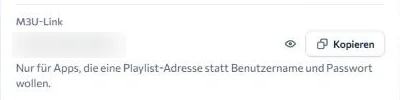
Das Portal schreibt selbst dazu, wofür der Link gedacht ist: für Apps, die eine Playlist-Adresse statt Benutzername und Passwort wollen. Smart IPTV ist so eine App. Kopiere den Link am besten direkt am Handy oder PC, auf dem du gleich auch die Upload-Seite öffnest. Abtippen geht schief, ein falsches Zeichen reicht.
Falls du noch keinen Zugang hast, starte vorher den kostenlosen 24-Stunden-Test. Eine ausführliche Erklärung aller Felder im Portal findest du in der Anleitung IPTV-Zugangsdaten im Kundenportal finden.
So lädst du die Playlist hoch
Öffne am Handy oder PC die Seite siptv.app/mylist. Die alte Adresse siptv.eu leitet automatisch dorthin weiter. Das Formular sieht auf den ersten Blick voller aus, als es ist. Für deinen Zugang brauchst du nur diese Felder:
| Feld | Was hinein gehört |
|---|---|
| MAC | die MAC-Adresse von deinem Fernseher |
| URL | dein M3U-Link aus dem Kundenportal |
| Detect EPG | anhaken, damit die App den Programmführer übernimmt |
| EPG country | Deutschland |
Alles andere kannst du leer lassen. Nur ein Feld solltest du kennen: Save online. Das brauchst du erst, wenn die Playlist später wegen zu wenig Speicher im Fernseher nicht lädt. Dann setzt du den Haken und lädst noch einmal hoch.
Hast du mehrere Fernseher, hat jeder seine eigene MAC. Du lädst den Link also für jedes Gerät einzeln hoch. Wie viele davon gleichzeitig laufen können, hängt von der Zahl deiner Verbindungen ab. Das erklären wir in IPTV auf mehreren Geräten.
App neu starten, fertig
Schließ Smart IPTV auf dem Fernseher ganz und öffne die App wieder. Erst beim Neustart holt sie sich die Playlist. Danach siehst du die Sendergruppen und kannst loslegen.
Ein Tipp vom Entwickler, den viele übersehen: In den Einstellungen der App kannst du deine MAC sperren (Lock MAC/ID). Dann kann niemand anderes über die Website deine Playlist ändern oder löschen. Das dauert zehn Sekunden und lohnt sich.
Was die Aktivierung kostet
Nach der Testphase möchte der Entwickler einmalig 5,49 Euro pro Fernseher. Ein Abo ist das nicht. Bezahlt wird auf seiner Website unter Activation, per Karte, PayPal oder Krypto. Wie lange du vorher testen kannst, steht auf der Website nicht, die App zeigt es dir beim Start an.
Das Geld geht an den Entwickler der App, nicht an uns. Dein IPTV-Paket ist eine eigene Sache, und wir verkaufen keine App-Lizenzen. Der Entwickler bittet übrigens selbst darum, erst zu bezahlen, wenn man Sender hat, die man mit der App nutzen will. Das ist ein guter Rat. Am sinnvollsten ist diese Reihenfolge: erst unseren 24-Stunden-Test starten, den Link hochladen und schauen, ob alles läuft. Erst dann die App freischalten und ein Paket kaufen.
Wenn es nicht klappt
Die Upload-Seite meldet sich mit ziemlich knappen englischen Fehlermeldungen. Übersetzt bedeuten sie Folgendes:
| Meldung | Was dahinter steckt und was hilft |
|---|---|
| „MAC address is not found!“ | Die MAC ist vertippt, oder die App wurde noch nie geöffnet. App einmal starten und die MAC Zeichen für Zeichen vergleichen. |
| „MAC address is not activated!“ | Die Testzeit ist abgelaufen. Die App muss unter Activation freigeschaltet werden. |
| „Your IP is reported for ban!“ | Die MAC ist in der App gesperrt. In der App mit der PIN entsperren (Standard ist laut Entwickler 0000) und danach den Browser neu starten. |
Erscheint die Playlist trotz erfolgreichem Upload nicht, liegt es fast immer daran, dass die App nicht wirklich neu gestartet wurde. Fehlt nur der Programmführer, lade den Link noch einmal mit Haken bei Detect EPG hoch. Und wenn die Sender laden, aber ruckeln, ist meistens das Heimnetz schuld. Was dann hilft, steht in IPTV ruckelt: Ursachen und Lösungen.
Hat alles schon einmal funktioniert und plötzlich nicht mehr, schau im Kundenportal nach, ob dein Test oder Paket abgelaufen ist. Bei Fragen zu deinem Zugang hilft dir unser Live-Chat auf der Website. Fragen zur App selbst kann nur der Entwickler beantworten.
Noch ein Wort zu den Download-Seiten, die bei Google ganz oben stehen: Dort werden „Premium“-Versionen von Smart IPTV als APK angeboten. Die stammen nicht vom Entwickler. Installiere die App nur aus dem App-Store deines Fernsehers.
Ist Smart IPTV die richtige App für dich?
Smart IPTV ist eine gute Wahl, wenn du eine schlichte Senderliste magst und mit dem Hochladen eines Links kein Problem hast. Wer sich lieber direkt mit Benutzername und Passwort anmelden möchte, ist mit IBO Player oder HOT IPTV besser bedient. Die neuere App mit fast gleichem Namen, SmartOne IPTV, kann das ebenfalls und läuft auf noch mehr Fernseher-Marken. Dazu gibt es eine eigene Anleitung: SmartOne IPTV einrichten.
Auf einem Fire TV Stick oder einer Android-TV-Box empfehlen wir dagegen TiviMate. Die App ist dort deutlich angenehmer zu bedienen, und für unsere Kunden ist TiviMate Premium bereits inklusive. Einen Überblick über alle Apps nach Gerät gibt der IPTV-App-Vergleich.
Häufige Fragen
Kann ich mich bei Smart IPTV mit Benutzername und Passwort anmelden? Der Entwickler beschreibt nur Playlist-Links und Playlist-Dateien. Nimm deshalb den M3U-Link aus deinem Kundenportal. Was der Unterschied zwischen M3U und Xtream ist, erklären wir in M3U-Playlist und Xtream Codes.
Ist die MAC-Adresse in der App dieselbe wie in den Netzwerkeinstellungen des Fernsehers? Nicht unbedingt. Nimm immer die Adresse, die Smart IPTV selbst auf dem Startbildschirm anzeigt.
Läuft Smart IPTV auch auf dem Fire TV Stick? Laut Entwickler gibt es eine Version für Android- und Fire-TV-Geräte. Auf dem Stick ist TiviMate aber die bequemere App, siehe TiviMate einrichten.
Kann ich Smart IPTV vor dem Kauf eines Pakets ausprobieren? Ja. Mit unserem kostenlosen 24-Stunden-Test siehst du, ob alles auf deinem Fernseher läuft, bevor du bei uns oder beim App-Entwickler etwas bezahlst. Eine Geld-zurück-Garantie gibt es nicht, genau dafür ist der Test da.
War dieser Artikel hilfreich?
Haben Sie noch Probleme?
Unser Support-Team steht Ihnen jederzeit zur Verfügung.
Passende Ratgeber aus dem Blog
- Wie viel Mbit für IPTV? Bandbreite für HD und 4K-Stream
- Fire TV Stick : Downloader und IPTV gehen nicht? Das steckt dahinter
- IPTV auf mehreren Geräten gleichzeitig: Wie viele Verbindungen brauchst du? (2026)
Noch kein Zugang? IPTV Deutschland Pakete & Preise ansehen oder den 24h-Test starten.